 enCAST.pro
Найкраще програмне забезпечення для монтажу відео для початківців
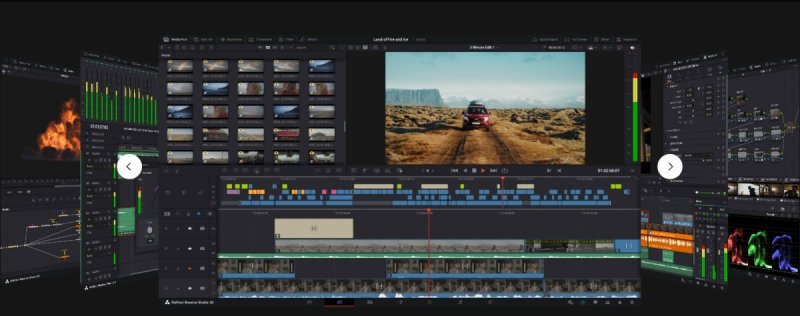
Для початківців я рекомендую DaVinci Resolve (безкоштовна версія), iMovie (Mac) та Clipchamp (Windows).
Ці програми поєднують потужність із простотою. Ти можеш почати монтувати вже сьогодні — і використовувати їх на професійному рівні надалі.
Чому саме ці три #
DaVinci Resolve пропонує професійні інструменти безкоштовно. iMovie входить до комплекту кожного Mac. Clipchamp вбудований у Windows 11 і працює у браузері.
Кожна програма розрахована на різні потреби. Давай розберемося, яка підходить саме тобі.
DaVinci Resolve: професійно і безкоштовно #
Blackmagic Design розповсюджує DaVinci Resolve абсолютно безкоштовно, зберігаючи більшість професійних функцій. Великі стрічки, зокрема «Дюна» (2021) та «Бетмен» (2022), використовували цю програму для колоркорекції. Безкоштовна версія підтримує монтаж у 4K, кольорову корекцію та мікшування звуку.
Інтерфейс має чотири основні розділи: монтаж, колір, звук та ефекти. Починай лише з розділу монтажу. Решту освоюй у міру потреби. Більшість початківців перші три місяці проводять виключно в монтажному просторі.
Навчальних матеріалів більш ніж достатньо. На YouTube понад 15 000 туторіалів з DaVinci Resolve. Blackmagic надає офіційні навчальні відео та докладний посібник. Багато професійних монтажерів безкоштовно діляться своїм досвідом онлайн.
Мінімальна вимога до комп'ютера — 8 ГБ оперативної пам'яті, хоча 16 ГБ працює набагато краще. Програма підтримує Windows, Mac і Linux.
iMovie: просте рішення від Apple #
iMovie вже встановлений безкоштовно на кожному Mac. Apple розробила його для повних новачків. Свій перший ролик можна створити за 30 хвилин.
Інтерфейс чистий і логічний. Перетягуй кліпи на таймлайн, обрізай їх, додавай переходи. Жодних складних меню чи заплутаних налаштувань. Кожна кнопка робить саме те, чого від неї очікуєш.
iMovie впевнено працює з матеріалом у 4K на Mac 2016 року і новіших. Проєкти автоматично синхронізуються між iPhone, iPad і Mac. Коли захочеш більше можливостей — проєкти можна перенести безпосередньо у Final Cut Pro.
Головне обмеження — сама простота. Тут не вийде зробити глибоку колоркорекцію чи складні ефекти. Але це допомагає зосередитися на розповіді, а не на технічних деталях.
Clipchamp: браузерне рішення від Microsoft #
Clipchamp входить до Windows 11 безкоштовно, а також доступний прямо у браузері. Microsoft придбала цю компанію у 2021 році за 165 мільйонів доларів і інтегрувала програму у Windows. Якщо користуєшся веб-версією — нічого завантажувати не потрібно.
Програма містить шаблони для найпоширеніших форматів відео. Доступні стокові відеоматеріали, музика та графіка — понад мільйон безкоштовних ресурсів. Таймлайн працює за принципом перетягування, зрозумілим кожному.
Збереження у хмарі дозволяє монтувати з будь-якого комп'ютера. Проєкти автозберігаються кожні кілька секунд. Налаштування експорту попередньо налаштовані для YouTube, Instagram і TikTok.
Швидкість роботи залежить від інтернет-з'єднання, оскільки програма браузерна. Офлайн-монтаж потребує десктопного застосунку.
Як обрати програму #
Зважай на такі фактори:
Твій комп'ютер: власникам Mac варто починати з iMovie. Користувачі Windows можуть одразу братися за Clipchamp. DaVinci Resolve працює на будь-якому комп'ютері, що відповідає мінімальним вимогам.
Твій час: базове освоєння DaVinci Resolve займе 20–40 годин. iMovie — 2–3 години. Clipchamp — приблизно 5–10 годин до впевненої роботи.
Типові помилки #
Поки що не плати за програми. Adobe Premiere Pro коштує 23 долари на місяць і перевантажує початківців. Спочатку освой безкоштовні інструменти. Перейти на щось складніше завжди можна потім — коли розумієш, які функції тобі справді потрібні.
Не завантажуй піратські версії. Дослідження Digital Citizens Alliance 2022 року виявило шкідливе програмне забезпечення у 52% зламаних відеоредакторів. Легальні безкоштовні альтернативи існують — користуйся ними без ризику.
Спочатку перевір характеристики свого комп'ютера. Монтаж відео потребує обчислювальної потужності. Переконайся, що маєш щонайменше 8 ГБ оперативної пам'яті та 50 ГБ вільного місця на диску. Повільний комп'ютер перетворює навчання на муку.
Налаштування комп'ютера #
Оперативна пам'ять — найважливіше: мінімум 8 ГБ, ідеально — 16 ГБ. Відеокарта суттєво впливає на продуктивність. Навіть старіші моделі на зразок NVIDIA GTX 1050 помітно прискорюють роботу. Твердотілі накопичувачі (SSD) значно швидші за традиційні жорсткі диски.
Другий монітор подвоює робочий простір. Навіть недорогий монітор стане в пригоді. Для точного монтажу звичайна миша зручніша за тачпад. Зовнішні жорсткі диски ефективно зберігають великі відеофайли.
Розвиток навичок #
Долучайся до спільнот навколо обраної програми. У Reddit-спільноті r/VideoEditing понад 500 000 учасників, готових допомогти. У Facebook-групах дають поради щодо конкретних програм. Discord-сервери пропонують допомогу в реальному часі.
Стеж за педагогами на YouTube. Casey Faris блискуче пояснює DaVinci Resolve. Justin Brown охоплює кілька програм одразу. Premiere Gal викладає матеріал дуже зрозуміло. Дивись хоча б один туторіал на тиждень.
Через три місяці можна подумати про структуровані курси. На Udemy курси часто продають за 10–30 доларів під час розпродажів. LinkedIn Learning видає сертифікати. Багато бібліотек надають безкоштовний доступ до навчальних платформ.
Порівняння програм #
DaVinci Resolve
- Безкоштовно назавжди
- Професійні функції
- Крутіша крива навчання
- Потребує потужного комп'ютера
iMovie
- Тільки для Mac
- Найпростіший у навчанні
- Обмежені розширені функції
- Ідеально для початківців
Clipchamp
- Windows / браузер
- Середня складність
- Хмарне сховище включено
- Зручний для соціальних мереж
CapCut
- Зручний для мобільних
- Трендові ефекти
- Орієнтований на соціальні мережі
- Швидкий експорт
Починай монтувати сьогодні #
Обери одну програму і присвяти 30 днів її освоєнню. Кожен професійний монтажер колись був початківцем. Ідеальної програми не існує — є лише та, що підходить тобі прямо зараз.
Завантаж обрану програму сьогодні. Імпортуй будь-яке відео. Зроби один розрізу. Експортуй один файл. Ці прості кроки — початок твого шляху в монтажі.
Пам'ятай: монтаж — це про розповідь, а не про програми. Інструменти лише допомагають тобі розповідати історії краще. Зосередься на тому, щоб зробити щось значуще, навіть якщо не ідеально. З кожним проєктом ти ставатимеш кращим.


Питання щодо цієї сторінки?
Якщо щось тут незрозуміло або застаріло, повідом нас через сторінку контактів.