 enCAST.pro
Melhores Programas de Edição de Vídeo para Iniciantes
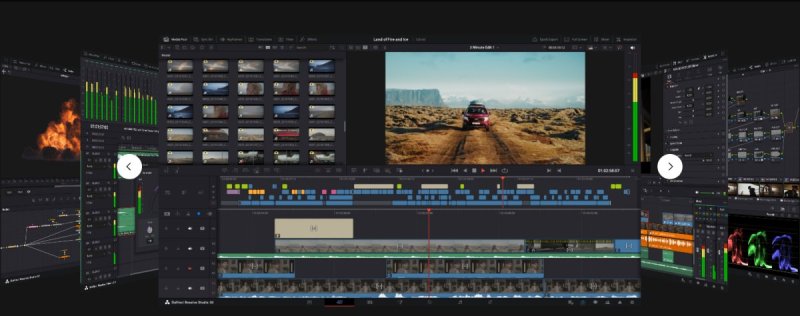
Para iniciantes, recomendo o DaVinci Resolve (versão gratuita), o iMovie (Mac) e o Clipchamp (Windows).
Estes programas equilibram potência e simplicidade. Podes começar a editar hoje e continuar a usá-los profissionalmente mais tarde.
Por que estes três funcionam melhor #
DaVinci Resolve oferece ferramentas profissionais sem qualquer custo. iMovie vem instalado gratuitamente em todos os computadores Mac. Clipchamp é incluído no Windows 11 e funciona também no browser.
Cada programa serve necessidades diferentes. Vamos ajudar-te a escolher o mais adequado para a tua situação.
DaVinci Resolve: profissional e gratuito #
A Blackmagic Design disponibiliza o DaVinci Resolve completamente gratuito, com a maioria das funcionalidades profissionais incluídas. Grandes produções como "Dune" (2021) e "The Batman" (2022) utilizaram este programa para a correção de cor. A versão gratuita suporta edição em 4K, correção de cor e mistura de áudio.
A interface divide-se em quatro secções principais: edição, cor, áudio e efeitos. Começa apenas pela secção de edição e aprende as restantes quando precisares. A maioria dos iniciantes passa os primeiros três meses exclusivamente na área de edição.
Os recursos de aprendizagem são excelentes. No YouTube existem mais de 15 000 tutoriais sobre DaVinci Resolve. A Blackmagic disponibiliza vídeos de formação oficiais e um manual completo. Muitos editores profissionais partilham os seus conhecimentos gratuitamente online.
O computador precisa de ter no mínimo 8 GB de RAM, embora 16 GB seja mais recomendável. O programa funciona em Windows, Mac e Linux.
iMovie: a solução simples da Apple #
Os utilizadores de Mac já têm o iMovie instalado gratuitamente. A Apple concebeu-o a pensar em quem nunca editou vídeo. Em 30 minutos já consegues criar o teu primeiro vídeo.
A interface é limpa e intuitiva. Arrasta os clips para a timeline, corta-os e adiciona transições. Sem menus complicados nem opções confusas. Cada botão faz exatamente o que esperas.
O iMovie lida sem dificuldade com material em 4K em Macs de 2016 em diante. Os teus projetos sincronizam automaticamente entre iPhone, iPad e Mac. Quando quiseres mais funcionalidades, os projetos transferem-se diretamente para o Final Cut Pro.
A principal limitação é precisamente a sua simplicidade. Não é possível fazer correção de cor avançada nem efeitos complexos. Mas isso ajuda-te a concentrares-te na narrativa em vez dos detalhes técnicos.
Clipchamp: a solução da Microsoft para o browser #
O Windows 11 inclui o Clipchamp gratuitamente, ou podes usá-lo diretamente no browser. A Microsoft adquiriu a empresa em 2021 por 165 milhões de dólares e integrou-a no Windows. Se usares a versão web, não precisas de instalar nada.
O programa inclui templates para os tipos de vídeo mais comuns. Tens acesso a imagens de stock, música e elementos gráficos — mais de um milhão de recursos gratuitos. A timeline funciona com o habitual sistema de arrastar e largar, acessível a qualquer pessoa.
A gravação na cloud permite-te editar a partir de qualquer computador. Os projetos são guardados automaticamente a cada poucos segundos. As definições de exportação já estão pré-configuradas para YouTube, Instagram e TikTok.
A velocidade depende da ligação à internet, uma vez que funciona no browser. Para editar sem ligação, é necessária a aplicação de secretária.
Como escolher o teu programa #
Considera os seguintes fatores:
O teu computador: Quem tem Mac deve começar pelo iMovie. Quem usa Windows pode começar já com o Clipchamp. Qualquer computador que cumpra os requisitos consegue correr o DaVinci Resolve.
O teu tempo: O DaVinci Resolve requer entre 20 a 40 horas para aprender o básico. O iMovie leva 2 a 3 horas. O Clipchamp precisa de cerca de 5 a 10 horas para te sentires à vontade.
Erros a evitar #
Não pagues por software agora. O Adobe Premiere Pro custa cerca de 23 dólares por mês e pode ser esmagador para iniciantes. Domina primeiro as opções gratuitas. Podes sempre atualizar mais tarde, quando souberes exatamente as funcionalidades de que precisas.
Não descarregues versões pirateadas. Um estudo da Digital Citizens Alliance de 2022 detetou malware em 52% dos programas de vídeo pirateados. Existem opções legais e gratuitas — usa-as com segurança.
Verifica primeiro as especificações do teu computador. A edição de vídeo exige capacidade de processamento. Certifica-te de que tens pelo menos 8 GB de RAM e 50 GB de armazenamento livre. Um computador lento torna a aprendizagem frustrante.
Dicas de configuração do computador #
A RAM é o fator mais importante — 8 GB no mínimo, idealmente 16 GB. A placa gráfica também faz uma diferença significativa; mesmo modelos mais antigos como a NVIDIA GTX 1050 melhoram o desempenho. Os discos de estado sólido (SSDs) aceleram tudo em comparação com os discos rígidos tradicionais.
Um segundo monitor duplica a tua área de trabalho. Mesmo um monitor económico ajuda. Um rato convencional funciona melhor do que o trackpad para uma edição precisa. Discos externos permitem armazenar ficheiros de vídeo de grandes dimensões de forma eficiente.
Desenvolver as tuas competências #
Entra nas comunidades do programa que escolheste. O subreddit r/VideoEditing tem mais de 500 000 membros disponíveis para ajudar. Os grupos do Facebook oferecem conselhos específicos sobre cada programa. Os servidores do Discord permitem obter ajuda em tempo real.
Segue criadores de conteúdo no YouTube. Casey Faris ensina DaVinci Resolve de forma brilhante. Justin Brown aborda vários programas. Premiere Gal explica os conceitos com clareza. Vê um tutorial por semana.
Ao fim de três meses, considera cursos mais estruturados. Os cursos da Udemy custam entre 10 e 30 dólares nas frequentes promoções. O LinkedIn Learning oferece certificados. Muitas bibliotecas disponibilizam acesso gratuito a plataformas de formação.
Resumo comparativo dos programas #
DaVinci Resolve
- Gratuito para sempre
- Funcionalidades profissionais
- Curva de aprendizagem mais exigente
- Requer um computador razoável
iMovie
- Exclusivo para Mac
- O mais fácil de aprender
- Funcionalidades avançadas limitadas
- Ideal para iniciantes
Clipchamp
- Windows/browser
- Complexidade moderada
- Armazenamento na cloud incluído
- Bom para redes sociais
CapCut
- Otimizado para dispositivos móveis
- Efeitos em tendência
- Focado em redes sociais
- Exportação rápida
Começa a editar hoje #
Escolhe um programa e compromete-te a aprendê-lo durante 30 dias. Todos os editores profissionais começaram como iniciantes. O programa perfeito não existe — existe apenas o mais adequado para ti neste momento.
Descarrega hoje o programa que escolheste. Importa um vídeo qualquer. Faz um corte. Exporta um ficheiro. Estes passos simples dão início à tua jornada na edição.
Lembra-te de que editar é contar histórias, não dominar software. As ferramentas servem apenas para te ajudar a contar histórias de forma mais eficaz. Concentra-te em criar algo com significado, mesmo que imperfeito. Vais melhorar a cada projeto.


Dúvidas sobre esta página?
Se algo aqui não estiver claro ou estiver desatualizado, informa-nos através da nossa página de contacto.