 enCAST.pro
Meilleurs logiciels de montage vidéo pour débutants
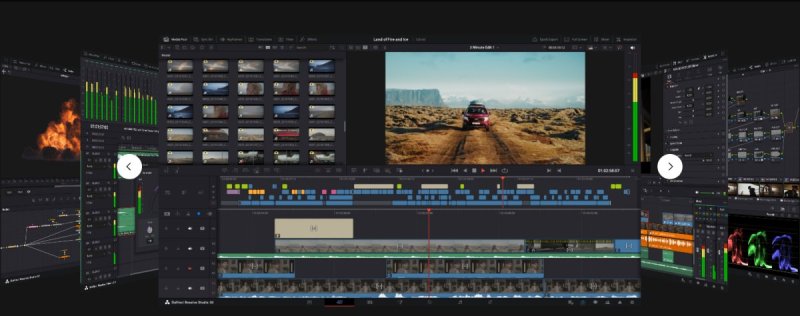
Pour les débutants, je recommande DaVinci Resolve (version gratuite), iMovie (Mac) et Clipchamp (Windows).
Ces logiciels allient puissance et simplicité. Tu peux commencer à monter aujourd'hui et continuer à les utiliser de façon professionnelle par la suite.
Pourquoi ces trois logiciels s'imposent #
DaVinci Resolve offre des outils professionnels sans aucun frais. iMovie est fourni gratuitement avec tout Mac. Clipchamp est intégré à Windows 11 et fonctionne aussi dans ton navigateur.
Chacun répond à des besoins différents. Voici comment choisir celui qui correspond à ta situation.
DaVinci Resolve : professionnel et gratuit #
Blackmagic Design propose DaVinci Resolve entièrement gratuitement, avec la quasi-totalité des fonctionnalités professionnelles incluses. Des films majeurs comme « Dune » (2021) et « The Batman » (2022) ont eu recours à ce logiciel pour l'étalonnage colorimétrique. La version gratuite gère le montage en 4K, la correction des couleurs et le mixage audio.
L'interface se compose de quatre espaces de travail principaux : montage, couleur, audio et effets. Commence par le montage seul. Tu exploreras les autres quand tu en auras besoin. La plupart des débutants passent leurs trois premiers mois exclusivement dans l'espace de montage.
Les ressources pédagogiques sont excellentes. YouTube propose plus de 15 000 tutoriels DaVinci Resolve. Blackmagic met à disposition des vidéos de formation officielles et un manuel complet. De nombreux monteurs professionnels partagent librement leur savoir en ligne.
Ton ordinateur doit disposer d'au moins 8 Go de RAM, même si 16 Go est préférable. Le logiciel fonctionne sous Windows, Mac et Linux.
iMovie : la solution simple d'Apple #
Les utilisateurs de Mac ont déjà iMovie installé gratuitement. Apple l'a conçu pour les grands débutants. Tu peux réaliser ta première vidéo en 30 minutes.
L'interface est claire et intuitive. Tu fais glisser des clips sur la timeline, tu les coupes, tu ajoutes des transitions. Pas de menus complexes ni d'options déroutantes. Chaque bouton fait exactement ce qu'on en attend.
iMovie gère les séquences 4K sans effort sur les Mac de 2016 et ultérieurs. Tes projets se synchronisent automatiquement entre iPhone, iPad et Mac. Quand tu seras prêt à passer à des fonctionnalités plus avancées, les projets se transfèrent directement dans Final Cut Pro.
La principale limitation est la simplicité elle-même. L'étalonnage avancé et les effets complexes ne sont pas au programme. Mais cela t'aide à te concentrer sur le récit plutôt que sur les aspects techniques.
Clipchamp : la solution navigateur de Microsoft #
Windows 11 inclut Clipchamp gratuitement, et tu peux aussi l'utiliser directement dans ton navigateur. Microsoft a racheté cette société en 2021 pour 165 millions de dollars et l'a intégrée à Windows. Aucun téléchargement n'est nécessaire si tu utilises la version web.
Le logiciel propose des modèles pour les types de vidéos courants. Tu accèdes à des images, de la musique et des graphiques en stock — plus d'un million d'éléments gratuits. La timeline repose sur un montage par glisser-déposer que tout le monde peut maîtriser rapidement.
La sauvegarde dans le cloud te permet de monter depuis n'importe quel ordinateur. Les projets s'enregistrent automatiquement toutes les quelques secondes. Les paramètres d'export sont préconfigurés pour YouTube, Instagram et TikTok.
La vitesse dépend de ta connexion internet puisque le logiciel fonctionne dans le navigateur. Le montage hors ligne nécessite l'application de bureau.
Comment choisir ton logiciel #
Prends en compte ces éléments :
Ton ordinateur : si tu as un Mac, commence par iMovie. Sous Windows, tu peux te lancer avec Clipchamp immédiatement. DaVinci Resolve tourne sur n'importe quel ordinateur qui en remplit les conditions techniques.
Ton temps : DaVinci Resolve demande 20 à 40 heures pour en maîtriser les bases. iMovie s'apprend en 2 à 3 heures. Clipchamp nécessite environ 5 à 10 heures pour se sentir à l'aise.
Erreurs à éviter #
N'achète pas de logiciel pour le moment. Adobe Premiere Pro coûte 23 dollars par mois et noie les débutants sous les options. Maîtrise d'abord les logiciels gratuits. Tu pourras toujours évoluer quand tu sauras précisément ce dont tu as besoin.
N'utilise pas de versions piratées. Une étude de la Digital Citizens Alliance de 2022 a détecté des malwares dans 52 % des logiciels vidéo craqués. Des alternatives légales et gratuites existent — utilise-les en toute sécurité.
Vérifie d'abord la configuration de ton ordinateur. Le montage vidéo exige de la puissance de calcul. Assure-toi de disposer d'au moins 8 Go de RAM et de 50 Go d'espace de stockage libre. Un ordinateur lent rend l'apprentissage frustrant.
Optimiser sa configuration #
La RAM est l'élément clé — 8 Go minimum, 16 Go idéalement. Une carte graphique apporte un gain significatif. Même des modèles anciens comme la NVIDIA GTX 1050 améliorent les performances. Les disques SSD accélèrent tout par rapport aux disques durs traditionnels.
Un second moniteur double ton espace de travail. Même un écran d'entrée de gamme aide. Une vraie souris est bien plus pratique qu'un trackpad pour un montage précis. Les disques durs externes permettent de stocker efficacement les fichiers vidéo volumineux.
Progresser dans le montage #
Rejoins les communautés dédiées au logiciel de ton choix. Le subreddit r/VideoEditing compte plus de 500 000 membres prêts à aider. Les groupes Facebook offrent des conseils spécifiques à chaque logiciel. Les serveurs Discord permettent d'obtenir de l'aide en temps réel.
Suis des formateurs sur YouTube. Casey Faris enseigne DaVinci Resolve avec brio. Justin Brown couvre plusieurs logiciels. Premiere Gal explique les concepts avec clarté. Regarde un tutoriel par semaine.
Au bout de trois mois, envisage des formations structurées. Les cours Udemy coûtent entre 10 et 30 dollars lors des ventes régulières. LinkedIn Learning propose des certificats. De nombreuses bibliothèques offrent un accès gratuit à des plateformes de formation.
Comparatif des logiciels #
DaVinci Resolve
- Gratuit pour toujours
- Fonctionnalités professionnelles
- Courbe d'apprentissage plus prononcée
- Nécessite un ordinateur correct
iMovie
- Mac uniquement
- Le plus facile à apprendre
- Fonctionnalités avancées limitées
- Idéal pour les débutants
Clipchamp
- Windows / navigateur
- Complexité modérée
- Stockage cloud inclus
- Bien adapté aux réseaux sociaux
CapCut
- Optimisé pour mobile
- Effets tendance
- Orienté réseaux sociaux
- Exports rapides
Lance-toi aujourd'hui #
Choisis un logiciel et engage-toi à l'apprendre pendant 30 jours. Tous les monteurs professionnels ont un jour débuté. Le logiciel parfait n'existe pas — il y a seulement celui qui te convient le mieux en ce moment.
Télécharge ton logiciel dès aujourd'hui. Importe n'importe quelle vidéo. Fais une coupe. Exporte un fichier. Ces étapes simples marquent le début de ton parcours de monteur.
N'oublie pas que le montage, c'est avant tout du récit, pas du logiciel. Les outils t'aident simplement à mieux raconter des histoires. Concentre-toi sur la création de quelque chose qui a du sens, même si c'est imparfait. Tu progresseras à chaque projet.


Des questions sur cette page ?
Si quelque chose ici est inexact ou obsolète, fais-le-nous savoir via notre page de contact.