 enCAST.pro
Beste videobewerkingssoftware voor beginners
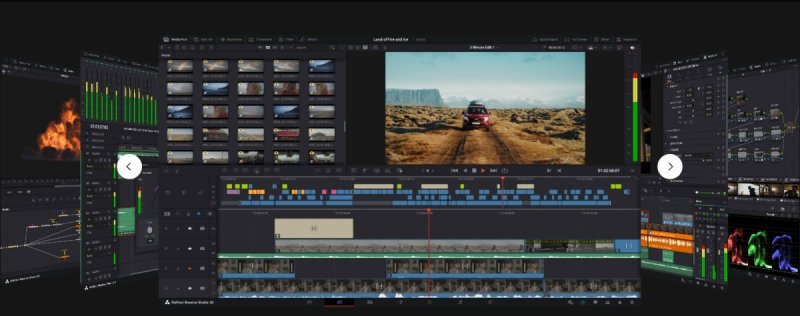
Voor beginners raad ik DaVinci Resolve (gratis versie), iMovie (Mac) en Clipchamp (Windows) aan.
Deze programma's combineren kracht met eenvoud. Je kunt vandaag nog beginnen met bewerken en ze later ook professioneel blijven gebruiken.
Waarom juist deze drie #
DaVinci Resolve biedt professionele tools zonder kosten. iMovie wordt gratis meegeleverd met elke Mac. Clipchamp zit standaard in Windows 11 en werkt ook in je browser.
Elke toepassing bedient andere behoeften. Ik help je de juiste keuze voor jouw situatie te maken.
DaVinci Resolve: professioneel en gratis #
Blackmagic Design biedt DaVinci Resolve volledig gratis aan, inclusief de meeste professionele functies. Grote films zoals "Dune" (2021) en "The Batman" (2022) werden met deze software gekleurd. De gratis versie ondersteunt 4K-bewerking, kleurcorrectie en audiomixing.
De interface bestaat uit vier hoofdonderdelen: bewerking, kleur, audio en effecten. Begin gewoon met het bewerkingsgedeelte. De rest leer je wanneer je er behoefte aan hebt. De meeste beginners brengen de eerste drie maanden uitsluitend door in de bewerkingsomgeving.
Er is uitstekend leermateriaal beschikbaar. YouTube telt meer dan 15.000 tutorials over DaVinci Resolve. Blackmagic biedt officiële trainingsvideo's en een uitgebreide handleiding. Veel professionele editors delen hun kennis gratis online.
Je computer heeft minimaal 8 GB RAM nodig, maar 16 GB werkt beter. De software draait op Windows, Mac en Linux.
iMovie: de eenvoudige oplossing van Apple #
Mac-gebruikers hebben iMovie al gratis geïnstalleerd. Apple ontwierp het voor absolute beginners. Je maakt je eerste video binnen 30 minuten.
De interface is overzichtelijk en logisch. Sleep clips naar de tijdlijn, knip ze bij, voeg overgangen toe. Geen complexe menu's of verwarrende opties. Elke knop doet precies wat je verwacht.
iMovie verwerkt 4K-beeldmateriaal soepel op Macs vanaf 2016. Je projecten worden automatisch gesynchroniseerd tussen iPhone, iPad en Mac. Wanneer je klaar bent voor meer mogelijkheden, zet je projecten direct over naar Final Cut Pro.
De voornaamste beperking is de eenvoud zelf. Geavanceerde kleurbewerking of complexe effecten zijn niet mogelijk. Maar dat helpt je juist om je op het verhaal te concentreren in plaats van op technische details.
Clipchamp: de browseroplossing van Microsoft #
Windows 11 bevat Clipchamp gratis, of gebruik het rechtstreeks in je browser. Microsoft kocht dit bedrijf in 2021 voor 165 miljoen dollar en integreerde het in Windows. De webversie hoef je niet te downloaden.
De software bevat sjablonen voor veelgebruikte videotypes. Je hebt toegang tot stockbeeldmateriaal, muziek en grafische elementen — meer dan een miljoen gratis assets. De tijdlijn werkt met standaard drag-and-drop-bewerking die iedereen begrijpt.
Dankzij opslag in de cloud kun je vanaf elke computer bewerken. Projecten worden elke paar seconden automatisch opgeslagen. Exportinstellingen zijn vooraf geconfigureerd voor YouTube, Instagram en TikTok.
De snelheid is afhankelijk van je internetverbinding, omdat het browsergebaseerd is. Voor offline bewerken heb je de desktopapp nodig.
De juiste software kiezen #
Houd rekening met de volgende factoren:
Je computer: Mac-gebruikers beginnen het beste met iMovie. Windows-gebruikers kunnen meteen aan de slag met Clipchamp. DaVinci Resolve draait op elke computer die aan de systeemvereisten voldoet.
Je tijd: DaVinci Resolve kost 20 tot 40 uur om de basis onder de knie te krijgen. iMovie leer je in 2 tot 3 uur. Met Clipchamp ben je na 5 tot 10 uur vertrouwd.
Veelgemaakte fouten #
Koop nog geen software. Adobe Premiere Pro kost 23 dollar per maand en is overweldigend voor beginners. Werk eerst gratis software goed onder de knie. Upgraden kan altijd nog, als je weet welke functies je echt nodig hebt.
Download geen illegale versies. Uit een onderzoek van de Digital Citizens Alliance in 2022 bleek dat 52% van de gekraakte videosoftware malware bevat. Er zijn gratis legale alternatieven — gebruik die veilig.
Controleer eerst de specificaties van je computer. Videobewerking vraagt rekenkracht. Zorg voor minimaal 8 GB RAM en 50 GB vrije opslagruimte. Een trage computer maakt het leren frustrerend.
Tips voor je computerinstellingen #
RAM is het belangrijkst — minimaal 8 GB, het liefst 16 GB. Een grafische kaart helpt aanzienlijk. Zelfs oudere kaarten zoals de NVIDIA GTX 1050 verbeteren de prestaties. Solid-state drives (SSD's) versnellen alles ten opzichte van traditionele harde schijven.
Een tweede monitor verdubbelt je werkruimte. Ook een goedkoop scherm helpt al. Een gewone muis werkt beter dan een trackpad voor nauwkeurig bewerken. Externe harde schijven zijn handig voor de opslag van grote videobestanden.
Je vaardigheden uitbouwen #
Sluit je aan bij communities rondom jouw software. Reddit's r/VideoEditing telt meer dan 500.000 behulpzame leden. Facebookgroepen bieden softwarespecifiek advies. Discord-servers bieden realtime hulp.
Volg educators op YouTube. Casey Faris legt DaVinci Resolve uitstekend uit. Justin Brown behandelt meerdere programma's. Premiere Gal verklaart concepten helder. Bekijk wekelijks één tutorial.
Overweeg na drie maanden een gestructureerde cursus. Udemy-cursussen kosten tijdens de frequente aanbiedingen 10 tot 30 dollar. LinkedIn Learning biedt certificaten aan. Veel bibliotheken geven gratis toegang tot trainingsplatforms.
Vergelijkingsoverzicht #
DaVinci Resolve
- Voor altijd gratis
- Professionele functies
- Steilere leercurve
- Heeft een behoorlijke computer nodig
iMovie
- Alleen voor Mac
- Het makkelijkst te leren
- Beperkte geavanceerde functies
- Ideaal voor beginners
Clipchamp
- Windows/browser
- Gemiddelde complexiteit
- Cloudopslag inbegrepen
- Goed voor sociale media
CapCut
- Mobielvriendelijk
- Trendy effecten
- Gericht op sociale media
- Snel exporteren
Begin vandaag nog #
Kies één softwarepakket en zet je er 30 dagen lang volledig voor in. Elke professionele editor begon ooit als beginner. De perfecte software bestaat niet — alleen de juiste voor jou op dit moment.
Download vandaag je gekozen programma. Importeer een willekeurige video. Maak één cut. Exporteer één bestand. Deze eenvoudige stappen zijn het begin van je bewerkingsreis.
Vergeet niet dat bewerken over verhalen vertellen gaat, niet over software. De tools helpen je die verhalen beter te vertellen. Richt je op het maken van iets betekenisvols, ook al is het niet perfect. Met elk project word je beter.


Vragen over deze pagina?
Als iets hier onduidelijk of verouderd is, laat het ons weten via onze contactpagina.