 enCAST.pro
A legjobb videószerkesztő programok kezdőknek
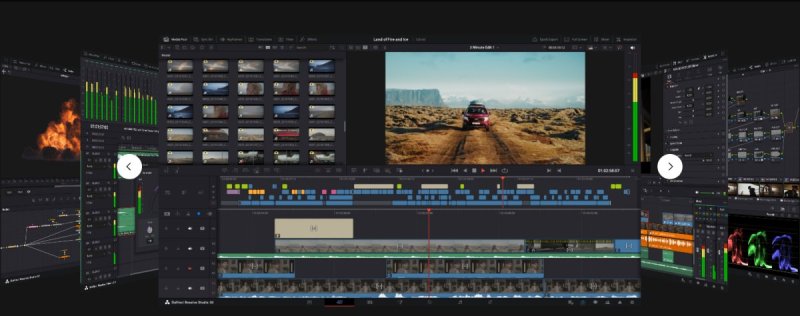
Kezdőknek a DaVinci Resolve (ingyenes verzió), az iMovie (Mac) és a Clipchamp (Windows) használatát javaslom.
Ezek a programok ötvözik a professzionális tudást az egyszerű kezelhetőséggel. Ma elkezdhetsz vágni velük, és később is megállják a helyüket profi környezetben.
Miért ez a három a legjobb választás? #
A DaVinci Resolve profi eszközöket kínál teljesen ingyen. Az iMovie minden Mac számítógépen előre telepítve megtalálható. A Clipchamp a Windows 11 része, és böngészőből is futtatható.
Mindhárom program más-más igényeket elégít ki. Segítek megtalálni, melyik illik a legjobban a helyzetedhez.
DaVinci Resolve: profi szintű és ingyenes #
A Blackmagic Design a DaVinci Resolve-t teljesen ingyen kínálja, és a legtöbb profi funkciót belecsomagolja. Olyan nagy filmek készítésénél alkalmazták, mint a „Dűne" (2021) és „A Batman" (2022) – a színkorrekciós munkáknál. Az ingyenes verzió képes 4K vágásra, színkorrekcióra és hangkeverésre.
A felület négy fő részre osztható: vágás, szín, hang és effektek. Kezdd a vágással, a többit akkor vedd elő, amikor szükséged lesz rá. A legtöbb kezdő az első három hónapot kizárólag a vágási munkaterületen tölti.
A tanulási anyagok kiválóak. A YouTube-on több mint 15 000 DaVinci Resolve-oktatóvideó érhető el. A Blackmagic hivatalos képzési videókat és részletes kézikönyvet biztosít. Sok profi vágó osztja meg tudását ingyen az interneten.
A program minimálisan 8 GB RAM-ot igényel, de 16 GB-tal sokkal gördülékenyebben fut. Windows, Mac és Linux rendszereken egyaránt működik.
iMovie: az Apple egyszerű megoldása #
Mac felhasználóként az iMovie már eleve telepítve van a gépeden, ingyen. Az Apple teljes kezdőkre tervezte. Az első videódat 30 perc alatt el tudod készíteni.
A felület áttekinthető és logikus. Húzd az idővonaladra a klipeket, vágd meg őket, adj hozzá átmeneteket. Nincsenek bonyolult menük vagy zavaros beállítások. Minden gomb pontosan azt csinálja, amit vársz tőle.
Az iMovie a 2016-os és újabb Mac gépeken simán kezeli a 4K anyagokat. A projektjeid automatikusan szinkronizálódnak iPhone, iPad és Mac között. Ha több funkcióra van szükséged, a projektek közvetlenül átemelhetők a Final Cut Pro-ba.
A fő korlát maga az egyszerűség. Haladó színkorrekciót vagy összetett effekteket nem tudsz elvégezni. Ez viszont segít abban, hogy a történetmesélésre koncentrálj a technikai részletek helyett.
Clipchamp: a Microsoft böngészős megoldása #
A Windows 11 tartalmazza a Clipchampot ingyen, de közvetlenül böngészőből is használható. A Microsoft 2021-ben 165 millió dollárért vette meg a céget, és beépítette a Windowsba. Ha a webes verziót választod, nem kell semmit letöltened.
A program sablonokat kínál a leggyakoribb videótípusokhoz. Hozzáférhetsz archív felvételekhez, zenékhez és grafikákhoz – több mint egymillió ingyenes elemhez. Az idővonalon egyszerű fogd és vidd szerkesztéssel dolgozhatsz, amit bárki könnyen elsajátíthat.
A felhőalapú mentésnek köszönhetően bármely számítógépről folytathatod a munkát. A projektek néhány másodpercenként automatikusan mentődnek. Az exportbeállítások előre konfiguráltak YouTube-hoz, Instagramhoz és TikTokhoz.
A sebesség az internetkapcsolattól függ, mivel böngészőalapú a megoldás. Offline szerkesztéshez az asztali alkalmazás szükséges.
Hogyan válassz programot? #
Vedd figyelembe a következő szempontokat:
A számítógéped: Mac felhasználóként az iMovie-val érdemes kezdeni. Windows rendszernél a Clipchamp azonnal bevethető. A DaVinci Resolve bármely gépen fut, amely teljesíti a rendszerkövetelményeket.
Az időd: A DaVinci Resolve alapjainak elsajátítása 20–40 órát vesz igénybe. Az iMovie 2–3 óra alatt megismerhető. A Clipchamphoz körülbelül 5–10 óra kell, hogy igazán otthonosan mozogj benne.
Kerülendő hibák #
Egyelőre ne fizess szoftverért. Az Adobe Premiere Pro havi 23 dollárba kerül, és a kezdőket könnyen elbizonytalanítja. Először sajátítsd el az ingyenes programokat. Később mindig frissíthetsz, amikor már tudod, milyen funkciókra van valójában szükséged.
Ne tölts le kalózszoftvert. A Digital Citizens Alliance 2022-es tanulmánya szerint a feltört videószerkesztők 52%-a kártevőt tartalmaz. Léteznek legális ingyenes lehetőségek – ezeket biztonságosan használhatod.
Előbb ellenőrizd a számítógéped konfigurációját. A videószerkesztés komoly számítási teljesítményt igényel. Győződj meg arról, hogy legalább 8 GB RAM-od és 50 GB szabad tárhelyed van. Lassú gépen a tanulás frusztráló tud lenni.
Tippek a számítógép beállításához #
A RAM a legfontosabb – minimum 8 GB, ideálisan 16 GB. A grafikus kártya is sokat számít. Még egy régebbi kártya, például az NVIDIA GTX 1050 is érzékelhetően javítja a teljesítményt. A gyors SSD-meghajtók mindent felgyorsítanak a hagyományos merevlemezekhez képest.
Egy második monitor megduplázza a munkaterületedet, akár egy olcsóbb monitor is sokat segít. Precíz vágásnál egy rendes egér sokkal jobban működik, mint az érintőpad. A külső merevlemezek hatékonyan tárolják a nagy videófájlokat.
A tudásod fejlesztése #
Csatlakozz a választott programhoz tartozó közösségekhez. A Reddit r/VideoEditing fórumán több mint 500 000 segítőkész tag található. A Facebook-csoportok szoftverspecifikus tanácsokat kínálnak. A Discord szervereken valós idejű segítséget kaphatsz.
Kövesd a YouTube-os oktatókat. Casey Faris kitűnően tanítja a DaVinci Resolve-ot. Justin Brown több programot is bemutat. Premiere Gal érthetően magyaráz. Nézz meg hetente egy oktatóvideót.
Három hónap elteltével érdemes strukturált kurzusokat is fontolóra venni. Az Udemy-n a gyakori akciók idején 10–30 dollárért vehetsz tanfolyamokat. A LinkedIn Learning bizonyítványokat kínál. Sok könyvtár ingyenes hozzáférést biztosít képzési platformokhoz.
Programok összehasonlítása #
DaVinci Resolve
- Örökre ingyenes
- Profi funkciók
- Meredekebb tanulási görbe
- Megfelelő gépet igényel
iMovie
- Csak Macen
- A legkönnyebben tanulható
- Korlátozott haladó funkciók
- Tökéletes kezdőknek
Clipchamp
- Windows/böngésző
- Közepes összetettség
- Felhőtárolás beépítve
- Jó közösségi médiához
CapCut
- Mobilbarát
- Trendi effektek
- Közösségi médiára optimalizált
- Gyors exportálás
Kezdj el vágni még ma #
Válassz egy programot, és kötelezd el magad mellette 30 napra. Minden profi vágó egykor kezdő volt. A tökéletes szoftver nem létezik – csak a számodra most legjobb megoldás.
Töltsd le a választott programot még ma. Importálj egy videót. Végezd el az első vágást. Exportálj egy fájlt. Ezekkel az egyszerű lépésekkel indul el a vágói utad.
Ne feledd: a vágás lényege a történetmesélés, nem a szoftver. Az eszközök csupán abban segítenek, hogy hatékonyabban meséld el a történeteidet. Összpontosíts arra, hogy valami érdemlegeset hozz létre, akkor is, ha nem tökéletes. Minden projekttel fejlődsz majd.


Kérdésed van ezzel az oldallal kapcsolatban?
Ha valami nem egyértelmű vagy elavult, jelezd nekünk a kapcsolatfelvételi oldalunkon.