 enCAST.pro
Die beste Videoschnittsoftware für Einsteiger
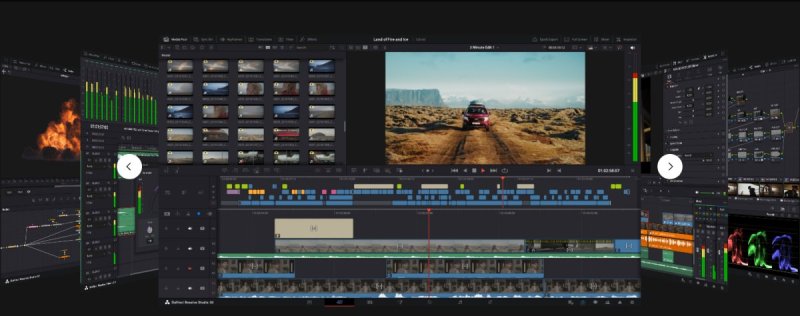
Für Einsteiger empfehle ich DaVinci Resolve (kostenlose Version), iMovie (Mac) und Clipchamp (Windows).
Diese Programme verbinden Leistung mit Einfachheit. Du kannst noch heute mit dem Schneiden anfangen und sie später trotzdem professionell einsetzen.
Warum genau diese drei? #
DaVinci Resolve bietet professionelle Werkzeuge ohne jegliche Kosten. iMovie ist auf jedem Mac vorinstalliert. Clipchamp ist Teil von Windows 11 und läuft auch im Browser.
Jedes Programm hat seine Stärken. Ich helfe dir, das richtige für deine Situation zu finden.
DaVinci Resolve: Professionell und kostenlos #
Blackmagic Design bietet DaVinci Resolve vollständig kostenlos an – inklusive der meisten Profi-Funktionen. Große Produktionen wie „Dune" (2021) und „The Batman" (2022) haben dieses Programm für das Color Grading genutzt. Die kostenlose Version unterstützt 4K-Schnitt, Farbkorrektur und Audio-Mixing.
Die Oberfläche gliedert sich in vier Hauptbereiche: Schnitt, Farbe, Audio und Effekte. Fang einfach mit dem Schnittbereich an und lerne die anderen kennen, wenn du sie brauchst. Die meisten Einsteiger verbringen die ersten drei Monate ausschließlich im Schnitt-Workspace.
Das Lernmaterial ist hervorragend. Allein auf YouTube gibt es über 15.000 Tutorials zu DaVinci Resolve. Blackmagic stellt offizielle Trainingsvideos und ein umfassendes Handbuch bereit. Viele professionelle Cutter teilen ihr Wissen außerdem frei zugänglich online.
Dein Rechner braucht mindestens 8 GB RAM, besser sind 16 GB. Das Programm läuft auf Windows, Mac und Linux.
iMovie: Apples unkomplizierte Lösung #
Mac-Nutzer haben iMovie bereits kostenlos installiert. Apple hat es für absolute Einsteiger entwickelt. Dein erstes Video kannst du in 30 Minuten fertigstellen.
Die Oberfläche ist übersichtlich und logisch aufgebaut. Clips auf die Timeline ziehen, kürzen, Übergänge hinzufügen – keine komplexen Menüs, keine verwirrenden Optionen. Jede Schaltfläche macht genau das, was du erwartest.
iMovie verarbeitet 4K-Material auf Macs ab 2016 problemlos. Deine Projekte synchronisieren sich automatisch zwischen iPhone, iPad und Mac. Wenn du später mehr Funktionen benötigst, lassen sich Projekte direkt in Final Cut Pro übertragen.
Die Einschränkung liegt in der bewussten Einfachheit: Fortgeschrittenes Color Grading oder komplexe Effekte sind nicht möglich. Dafür hilft dir das, dich auf das Erzählen deiner Geschichte zu konzentrieren, statt dich in technischen Details zu verlieren.
Clipchamp: Microsofts Browser-Lösung #
Windows 11 enthält Clipchamp kostenlos – oder du nutzt es direkt im Browser. Microsoft hat das Unternehmen 2021 für 165 Millionen Dollar übernommen und in Windows integriert. Die Webversion erfordert keine Installation.
Das Programm bietet Vorlagen für gängige Videoformate sowie Zugriff auf Stock-Material, Musik und Grafiken – über eine Million kostenlose Assets. Die Timeline funktioniert per Drag-and-Drop und ist sofort verständlich.
Cloud-Speicherung bedeutet, dass du von jedem Rechner aus weiterarbeiten kannst. Projekte werden alle paar Sekunden automatisch gesichert. Die Exporteinstellungen sind für YouTube, Instagram und TikTok bereits vorkonfiguriert.
Da das Programm browserbasiert ist, hängt die Geschwindigkeit von deiner Internetverbindung ab. Offline-Schnitt ist nur mit der Desktop-App möglich.
So findest du das richtige Programm #
Beachte dabei folgende Punkte:
Dein Rechner: Mac-Nutzer sollten mit iMovie starten. Windows-Nutzer können sofort mit Clipchamp loslegen. DaVinci Resolve läuft auf jedem Rechner, der die Mindestanforderungen erfüllt.
Deine Zeit: DaVinci Resolve braucht 20 bis 40 Stunden, um die Grundlagen zu lernen. iMovie ist in 2 bis 3 Stunden vertraut. Clipchamp erfordert rund 5 bis 10 Stunden, bis man sicher damit umgeht.
Typische Fehler, die du vermeiden solltest #
Kauf noch keine kostenpflichtige Software. Adobe Premiere Pro kostet 23 Dollar im Monat und überfordert Einsteiger schnell. Lern zuerst mit kostenlosen Programmen. Du kannst später immer noch upgraden, wenn du weißt, welche Funktionen du wirklich brauchst.
Lade keine gecrackte Software herunter. Eine Studie der Digital Citizens Alliance aus dem Jahr 2022 fand in 52 % aller gecrackte Videosoftware Malware. Legale kostenlose Alternativen gibt es – nutz sie sicher.
Prüf zuerst die Spezifikationen deines Rechners. Videobearbeitung braucht Rechenleistung. Stelle sicher, dass du mindestens 8 GB RAM und 50 GB freien Speicherplatz hast. Ein zu langsamer Rechner macht das Lernen frustrierend.
Tipps zur Einrichtung deines Rechners #
Am wichtigsten ist der RAM – mindestens 8 GB, idealerweise 16 GB. Eine dedizierte Grafikkarte hilft erheblich: Schon ältere Modelle wie die NVIDIA GTX 1050 verbessern die Performance spürbar. SSDs beschleunigen alles im Vergleich zu herkömmlichen Festplatten.
Ein zweiter Monitor verdoppelt deinen Arbeitsbereich – selbst ein günstiges Modell hilft. Eine richtige Maus ist für präzisen Schnitt besser als ein Trackpad. Externe Festplatten sind ideal, um große Videodateien auszulagern.
So entwickelst du deine Fähigkeiten weiter #
Schließ dich Communities für dein gewähltes Programm an. Reddits r/VideoEditing hat über 500.000 aktive Mitglieder. Facebook-Gruppen bieten programmspezifische Beratung. Discord-Server helfen in Echtzeit.
Abonniere Lehrkanäle auf YouTube. Casey Faris erklärt DaVinci Resolve ausgezeichnet. Justin Brown behandelt mehrere Programme. Premiere Gal vermittelt Konzepte besonders klar. Schau dir jede Woche mindestens ein Tutorial an.
Nach drei Monaten lohnt sich ein strukturierter Kurs. Udemy-Kurse kosten bei häufigen Sales 10 bis 30 Euro. LinkedIn Learning bietet Zertifikate an. Viele Bibliotheken gewähren kostenlosen Zugang zu Lernplattformen.
Programmvergleich auf einen Blick #
DaVinci Resolve
- Dauerhaft kostenlos
- Professionelle Funktionen
- Steilere Lernkurve
- Braucht einen leistungsfähigen Rechner
iMovie
- Nur für Mac
- Am einfachsten zu lernen
- Eingeschränkte Profi-Funktionen
- Ideal für Einsteiger
Clipchamp
- Windows / Browser
- Mittlere Komplexität
- Cloud-Speicherung inklusive
- Gut für Social Media
CapCut
- Mobilfreundlich
- Trendige Effekte
- Auf Social Media ausgerichtet
- Schneller Export
Fang noch heute an #
Entscheide dich für ein Programm und bleib 30 Tage dabei. Jeder professionelle Cutter hat als Anfänger begonnen. Die perfekte Software gibt es nicht – nur die richtige für dich in diesem Moment.
Lad dein gewähltes Programm noch heute herunter. Importiere ein beliebiges Video. Mach einen einzigen Schnitt. Exportiere eine Datei. Mit diesen einfachen Schritten beginnt dein Weg in den Schnitt.
Denk daran: Schnitt ist Storytelling, nicht Technik. Die Werkzeuge helfen dir nur, deine Geschichten besser zu erzählen. Konzentrier dich darauf, etwas Bedeutungsvolles zu machen – auch wenn es noch nicht perfekt ist. Mit jedem Projekt wirst du besser.


Fragen zu dieser Seite?
Wenn etwas hier unklar oder veraltet ist, sag uns Bescheid über unsere Kontaktseite.