 enCAST.pro
El mejor software de montaje para principiantes
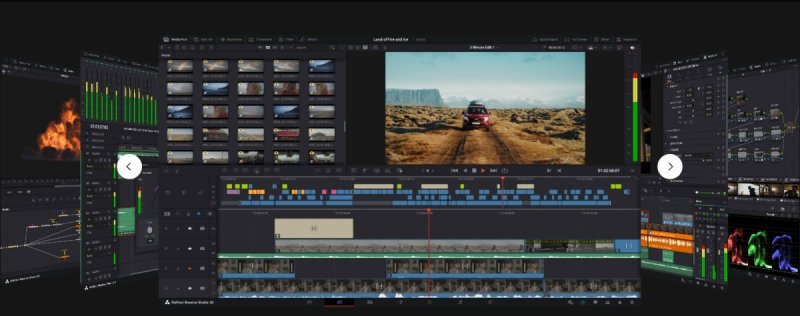
Para principiantes, recomiendo DaVinci Resolve (versión gratuita), iMovie (Mac) y Clipchamp (Windows).
Estos programas combinan potencia y sencillez. Puedes empezar a montar hoy mismo y seguir usándolos a nivel profesional más adelante.
Por qué estos tres son los mejores #
DaVinci Resolve ofrece herramientas profesionales sin ningún coste. iMovie viene de serie en todos los ordenadores Mac. Clipchamp se incluye con Windows 11 y también funciona en el navegador.
Cada programa responde a necesidades distintas. Te ayudo a elegir el que mejor se adapta a tu situación.
DaVinci Resolve: profesional y gratuito #
Blackmagic Design ofrece DaVinci Resolve completamente gratis, con la mayoría de funciones profesionales incluidas. Grandes producciones como "Dune" (2021) y "The Batman" (2022) lo usaron para la corrección de color. La versión gratuita permite editar en 4K, hacer corrección de color y mezcla de audio.
La interfaz tiene cuatro secciones principales: edición, color, audio y efectos. Empieza solo con la sección de edición y aprende las demás cuando las necesites. La mayoría de los principiantes pasan los primeros tres meses únicamente en el espacio de trabajo de edición.
Los recursos de aprendizaje son excelentes. YouTube cuenta con más de 15.000 tutoriales de DaVinci Resolve. Blackmagic ofrece vídeos de formación oficiales y un manual completo. Muchos editores profesionales comparten sus conocimientos libremente en internet.
Tu ordenador necesita un mínimo de 8 GB de RAM, aunque 16 GB es lo ideal. El programa funciona en Windows, Mac y Linux.
iMovie: la solución sencilla de Apple #
Los usuarios de Mac ya tienen iMovie instalado de forma gratuita. Apple lo diseñó pensando en quienes empiezan desde cero. Puedes crear tu primer vídeo en 30 minutos.
La interfaz es limpia y lógica. Arrastra los clips a la línea de tiempo, recórtalos, añade transiciones. Sin menús complejos ni opciones confusas. Cada botón hace exactamente lo que esperas.
iMovie gestiona material en 4K sin problemas en Macs de 2016 en adelante. Tus proyectos se sincronizan automáticamente entre iPhone, iPad y Mac. Cuando estés listo para funciones más avanzadas, los proyectos se transfieren directamente a Final Cut Pro.
La principal limitación es precisamente su sencillez. No permite hacer corrección de color avanzada ni efectos complejos. Pero eso te ayuda a centrarte en contar historias en lugar de perderte en los detalles técnicos.
Clipchamp: la solución de Microsoft para el navegador #
Windows 11 incluye Clipchamp de forma gratuita, o puedes usarlo directamente en el navegador. Microsoft adquirió esta empresa en 2021 por 165 millones de dólares y la integró en Windows. Si usas la versión web, no necesitas descargar nada.
El programa incluye plantillas para los tipos de vídeo más habituales. Tienes acceso a material de archivo, música y gráficos — más de un millón de recursos gratuitos. La línea de tiempo usa un sistema de arrastrar y soltar que cualquiera puede entender.
El guardado en la nube te permite editar desde cualquier ordenador. Los proyectos se guardan automáticamente cada pocos segundos. Los ajustes de exportación están preconfigurados para YouTube, Instagram y TikTok.
La velocidad depende de tu conexión a internet, ya que funciona en el navegador. Para editar sin conexión necesitas la aplicación de escritorio.
Cómo elegir tu programa #
Ten en cuenta estos factores:
Tu ordenador: Si tienes Mac, empieza con iMovie. Si tienes Windows, puedes comenzar con Clipchamp de inmediato. Cualquier ordenador puede ejecutar DaVinci Resolve si cumple los requisitos mínimos.
Tu tiempo: DaVinci Resolve requiere entre 20 y 40 horas para aprender lo básico. iMovie lleva unas 2 o 3 horas. Con Clipchamp te sentirás cómodo en unas 5 o 10 horas.
Errores que debes evitar #
No pagues por ningún programa todavía. Adobe Premiere Pro cuesta 23 dólares al mes y resulta abrumador para quienes empiezan. Domina primero el software gratuito. Siempre puedes dar el salto más adelante, cuando sepas exactamente qué funciones necesitas.
No descargues versiones pirateadas. Un estudio de Digital Citizens Alliance de 2022 encontró malware en el 52 % del software de vídeo crackeado. Existen alternativas legales y gratuitas — úsalas con seguridad.
Comprueba primero las especificaciones de tu ordenador. El montaje de vídeo exige potencia de procesamiento. Asegúrate de tener al menos 8 GB de RAM y 50 GB de almacenamiento libre. Un ordenador lento hace que aprender sea frustrante.
Consejos para configurar tu equipo #
La RAM es lo más importante: 8 GB como mínimo, 16 GB como ideal. Las tarjetas gráficas ayudan considerablemente; incluso modelos más antiguos como la NVIDIA GTX 1050 mejoran el rendimiento. Los discos de estado sólido (SSD) aceleran todo en comparación con los discos duros tradicionales.
Un segundo monitor duplica tu espacio de trabajo; incluso uno económico marca la diferencia. Un ratón convencional funciona mejor que el trackpad para una edición precisa. Los discos duros externos almacenan los archivos de vídeo de gran tamaño de forma eficiente.
Seguir mejorando #
Únete a comunidades centradas en el programa que hayas elegido. El subreddit r/VideoEditing de Reddit cuenta con más de 500.000 miembros dispuestos a ayudar. Los grupos de Facebook ofrecen consejos específicos por software. Los servidores de Discord proporcionan ayuda en tiempo real.
Sigue a formadores en YouTube. Casey Faris enseña DaVinci Resolve de forma brillante. Justin Brown cubre varios programas. Premiere Gal explica los conceptos con mucha claridad. Mira un tutorial a la semana.
Después de tres meses, considera hacer cursos estructurados. Los cursos de Udemy cuestan entre 10 y 30 dólares en sus frecuentes promociones. LinkedIn Learning ofrece certificados. Muchas bibliotecas facilitan acceso gratuito a plataformas de formación.
Resumen comparativo de programas #
DaVinci Resolve
- Gratuito de por vida
- Funciones profesionales
- Curva de aprendizaje más pronunciada
- Requiere un ordenador potente
iMovie
- Solo para Mac
- El más fácil de aprender
- Funciones avanzadas limitadas
- Ideal para principiantes
Clipchamp
- Windows y navegador
- Complejidad moderada
- Almacenamiento en la nube incluido
- Muy adecuado para redes sociales
CapCut
- Optimizado para móvil
- Efectos de tendencia
- Orientado a redes sociales
- Exportación rápida
Empieza a montar hoy #
Elige un programa y comprométete a aprenderlo durante 30 días. Todos los editores profesionales empezaron siendo principiantes. El programa perfecto no existe — solo el más adecuado para ti en este momento.
Descarga hoy el programa que hayas elegido. Importa cualquier vídeo. Haz un corte. Exporta un archivo. Estos sencillos pasos marcan el inicio de tu camino en el montaje.
Recuerda que montar es contar historias, no dominar un software. Las herramientas simplemente te ayudan a contarlas mejor. Céntrate en crear algo con sentido, aunque no sea perfecto. Mejorarás con cada proyecto.


¿Preguntas sobre esta página?
Si algo aquí no está claro o está desactualizado, háznoslo saber a través de nuestra página de contacto.